 AssinaBlock
🌐 Configuração em Roteadores
Configure o AssinaBlock diretamente no roteador para proteger todos os dispositivos da rede
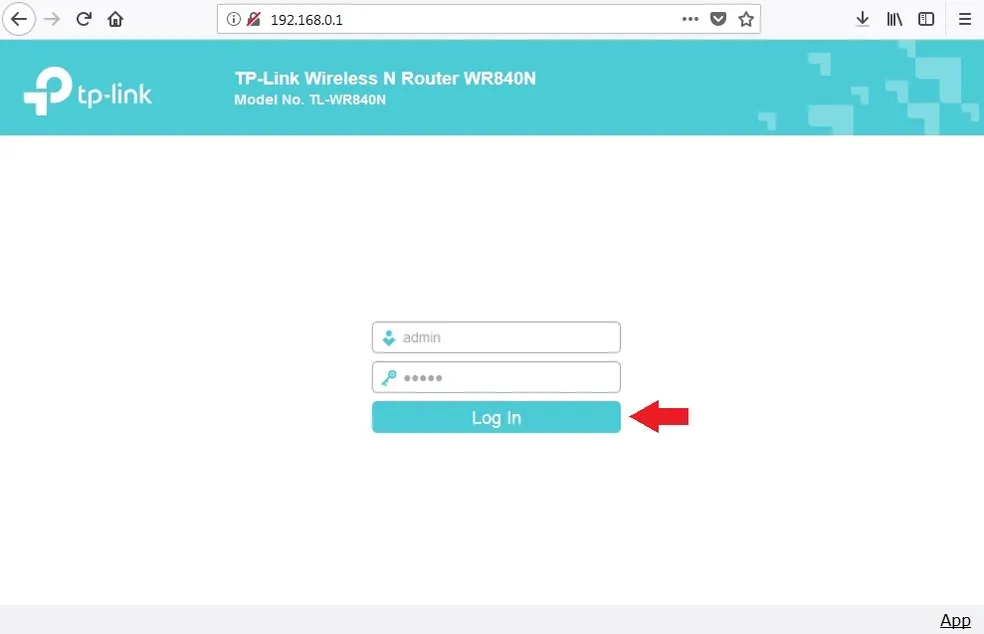
Acesse o painel administrativo
Abra o navegador e digite o seu GATEWAY
Login padrão: admin / admin (ou a senha que você configurou)
Navegue até configurações avançadas
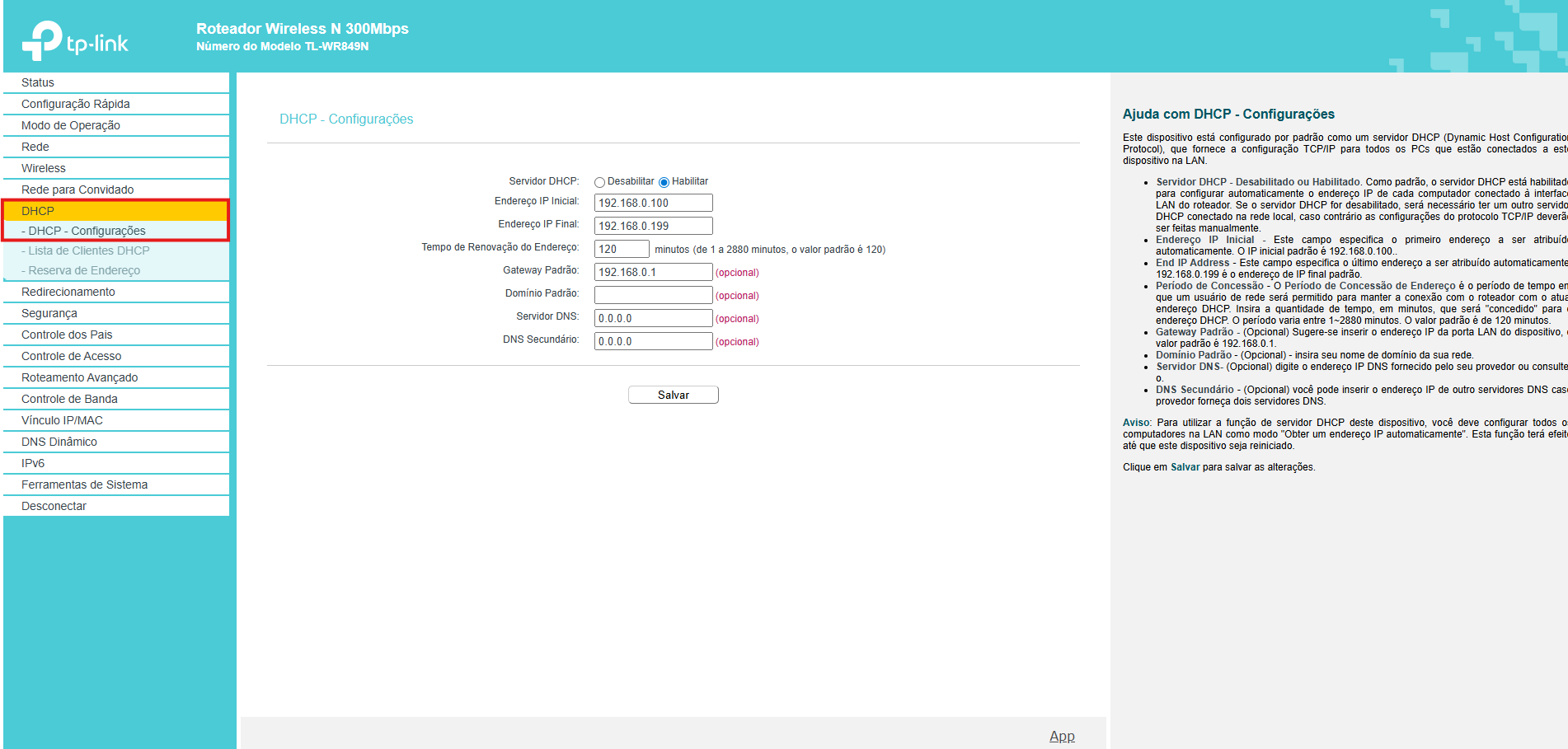
DHCP > DHCP - Configurações
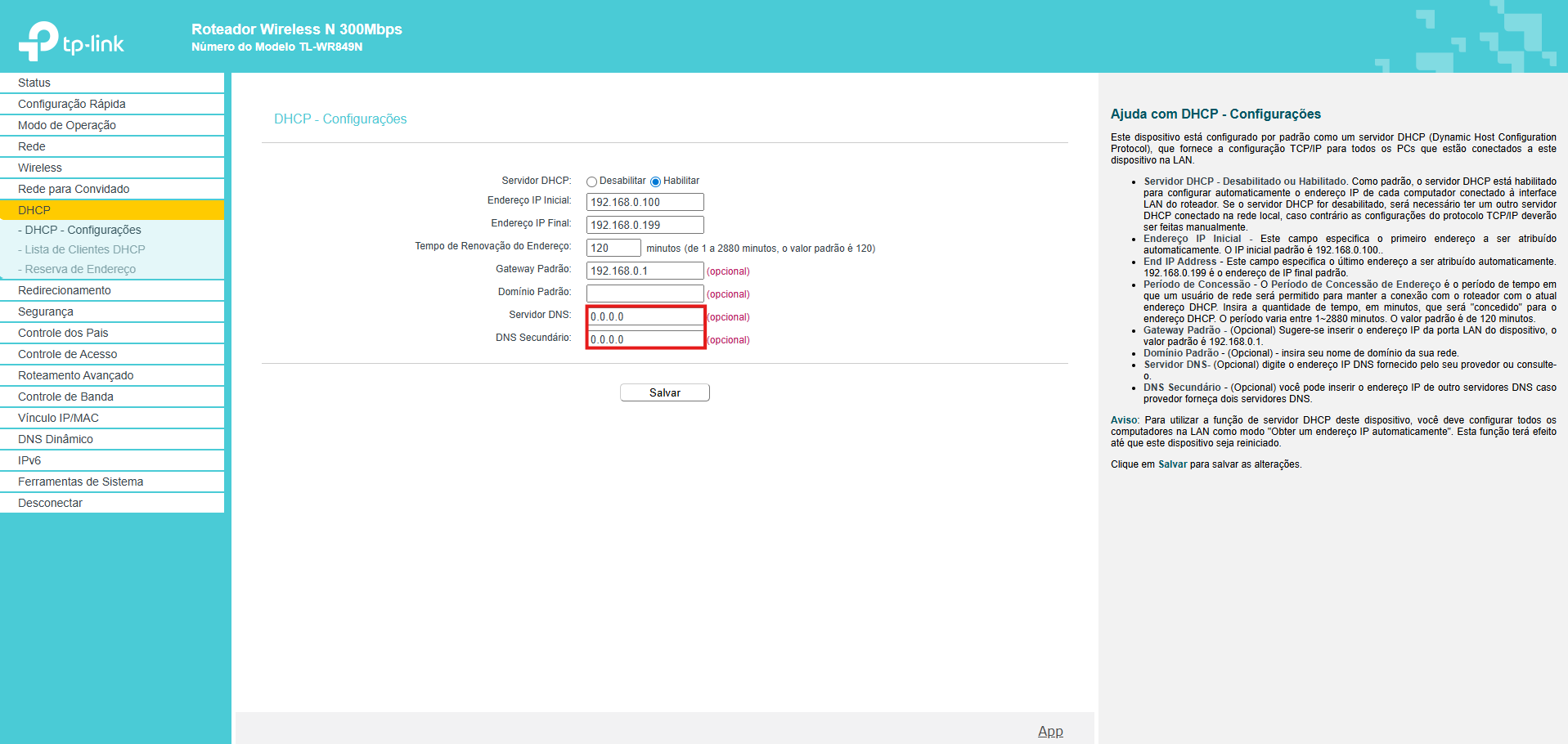
Configure os servidores DNS
No campos "DNS Primário e Secundário" insira os servidores AssinaBlock
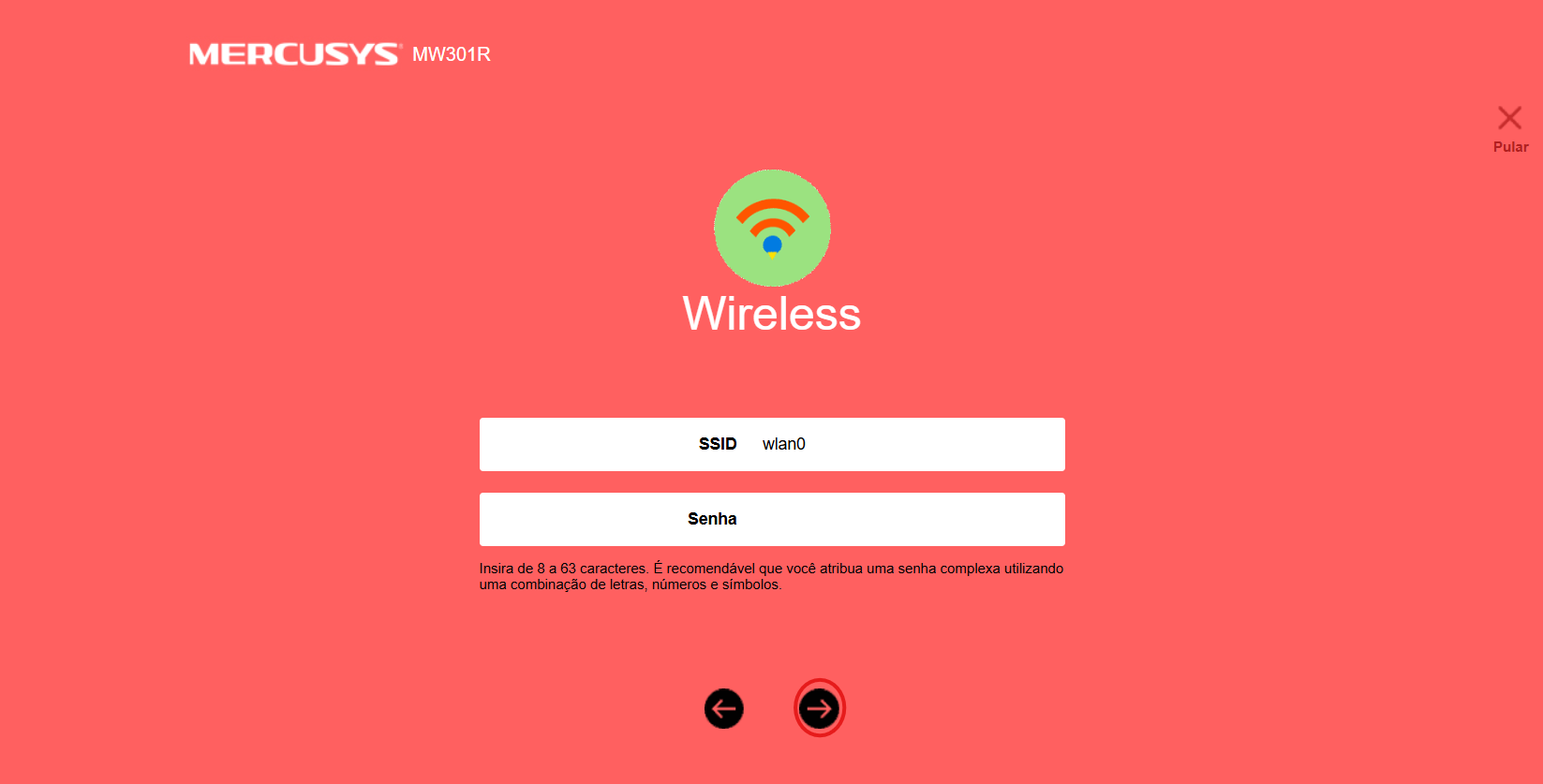
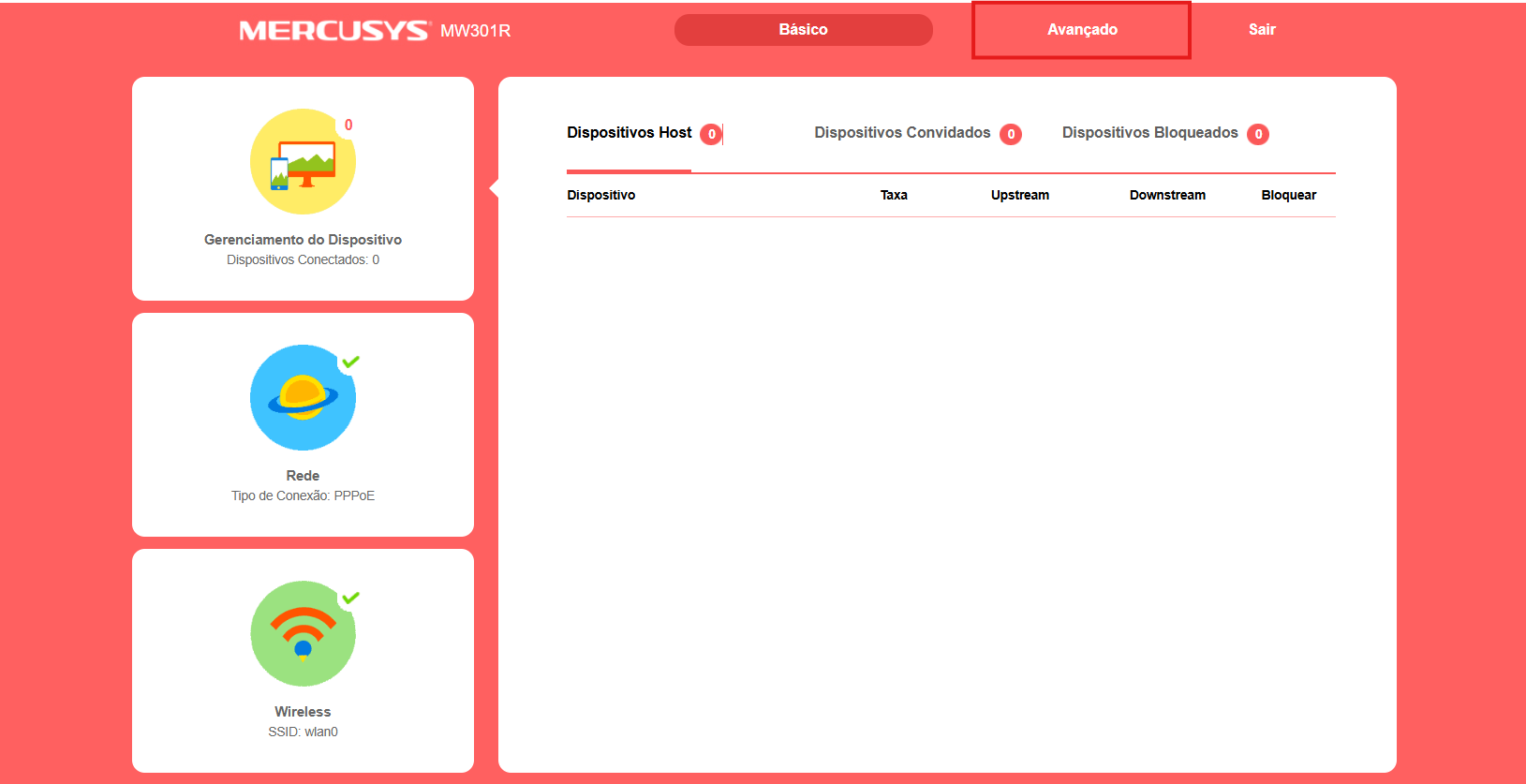
Acesse o roteador
Digite o seu Gateway no navegador
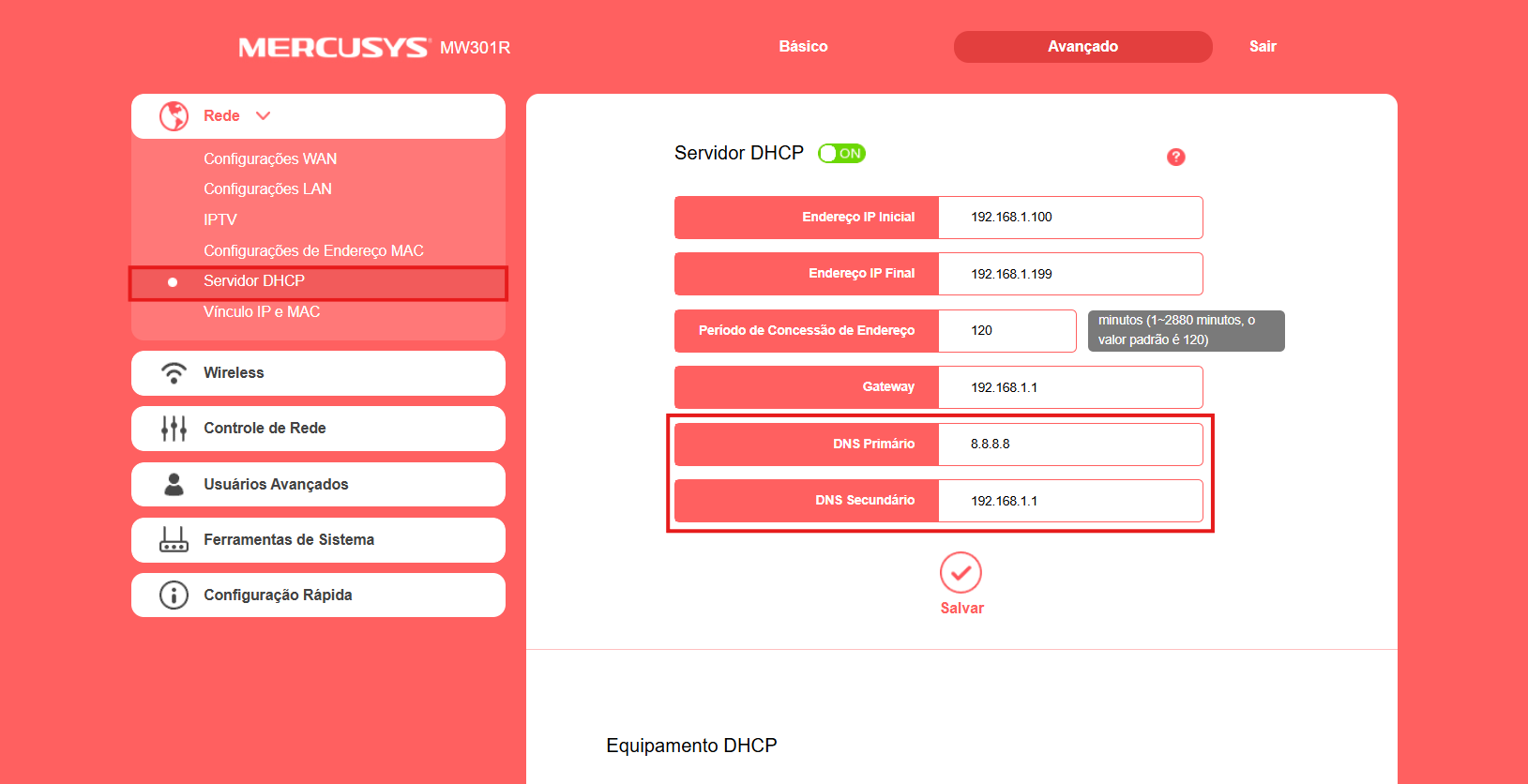
Acesse o DHCP Server
Avançado > Rede > DHCP Server
Configure os DNS
Nos campos DNS Primário e Secundário, insira os servidores AssinaBlock
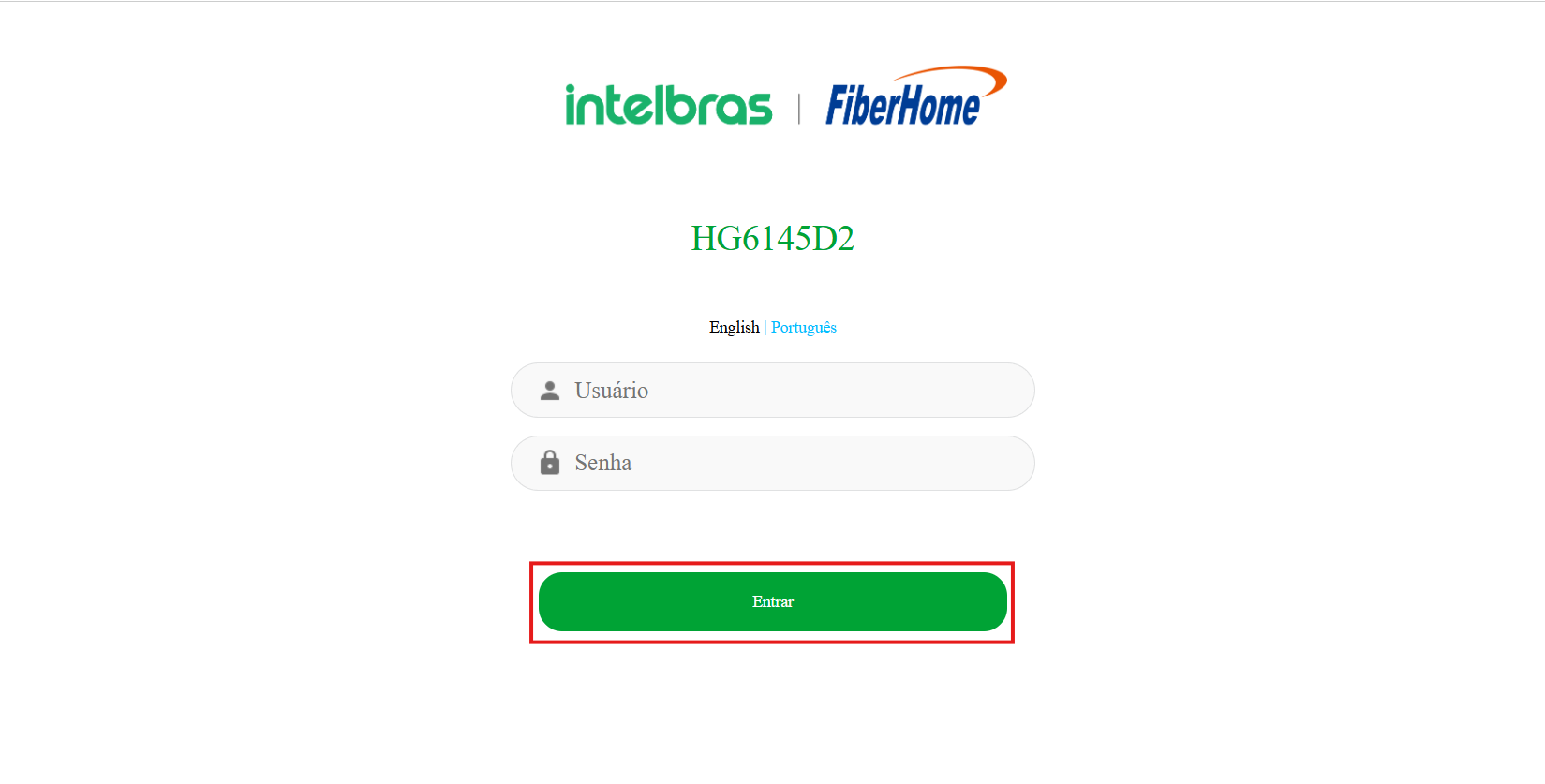
Acesse o modem
Digite o seu gateway no navegador
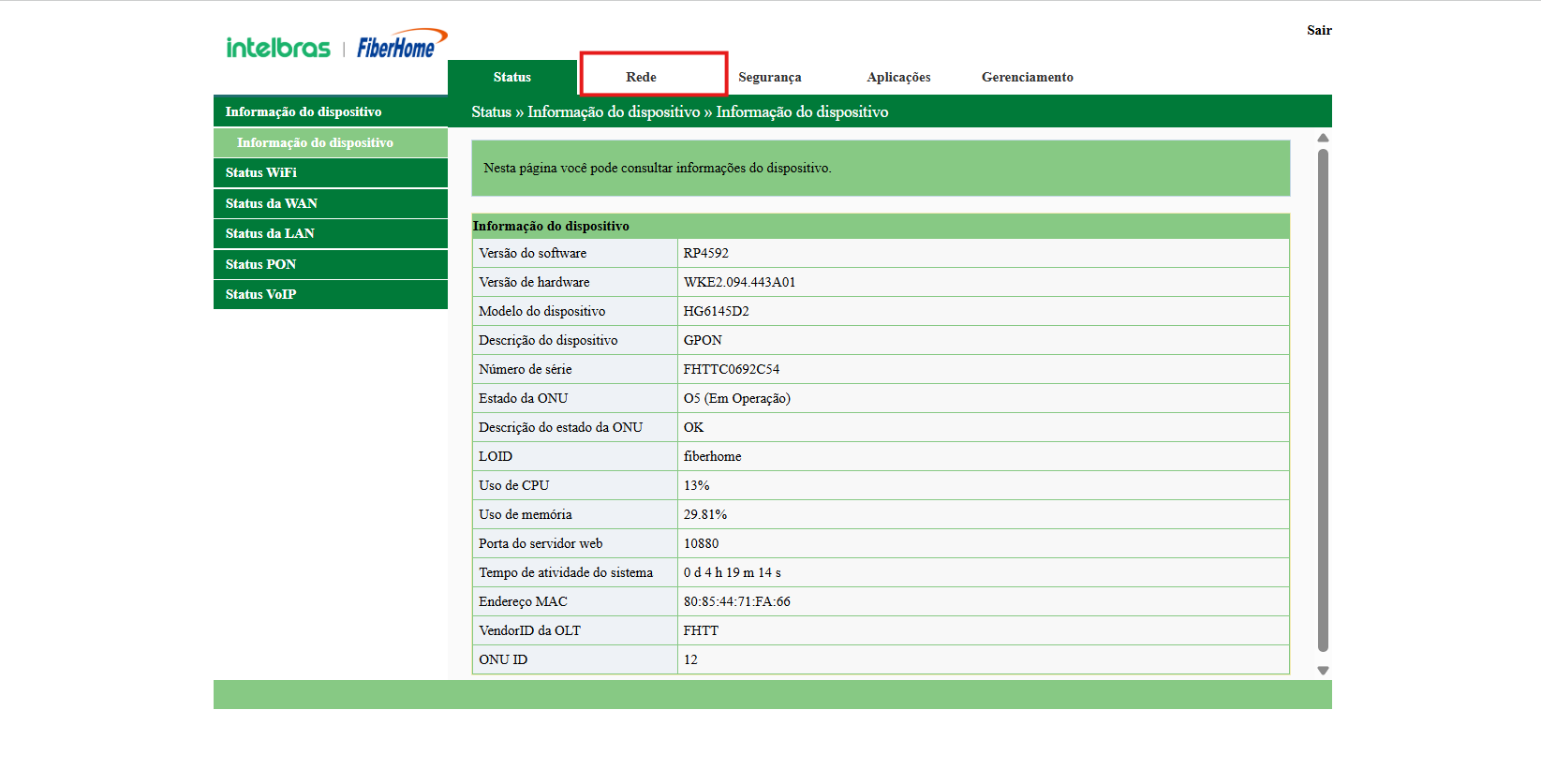
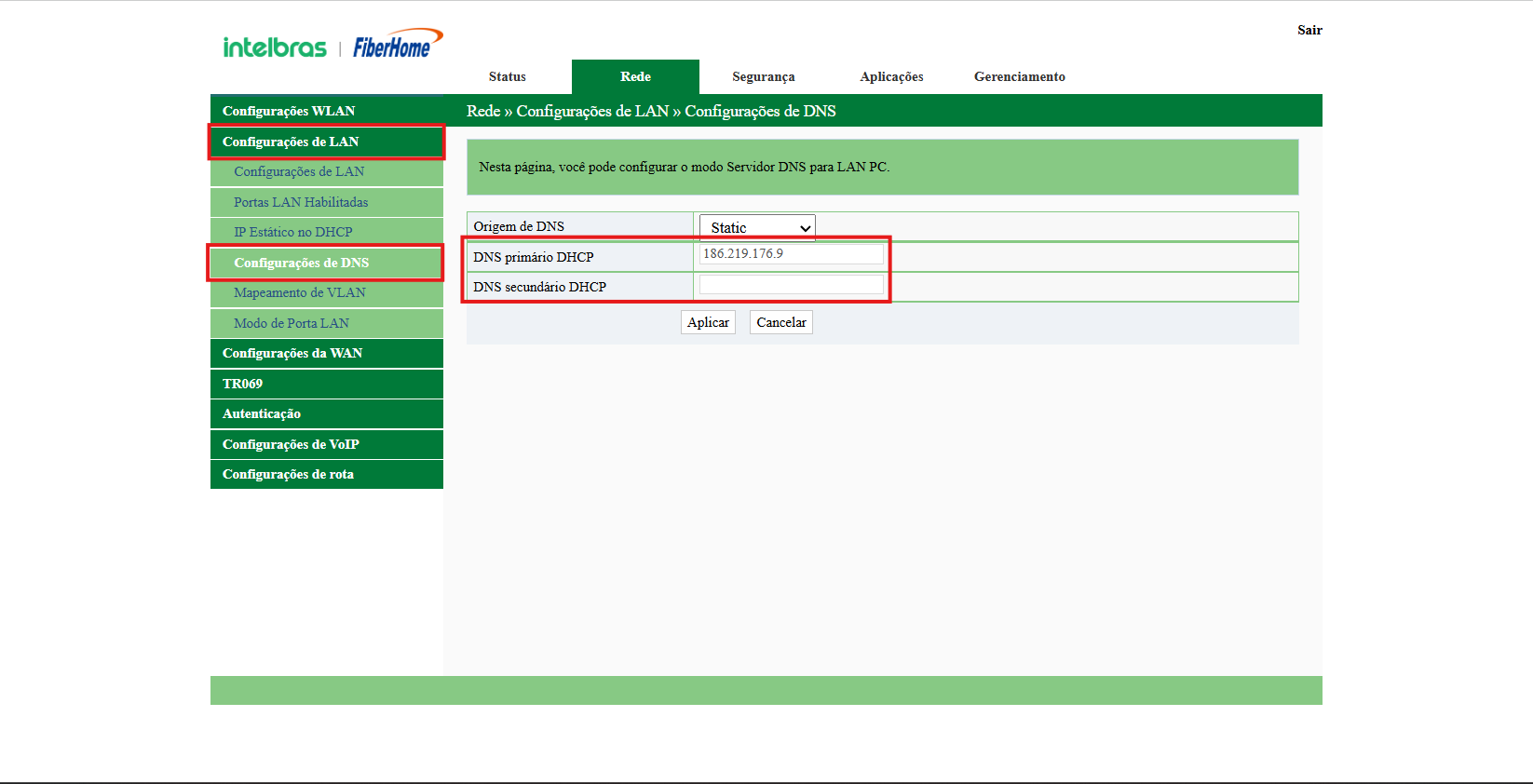
Navegue até Configurações de LAN
Na tela inicial, vá até "Rede"
Configure os DNS manualmente
Rede > Configurações de LAN > Configurações de DNS
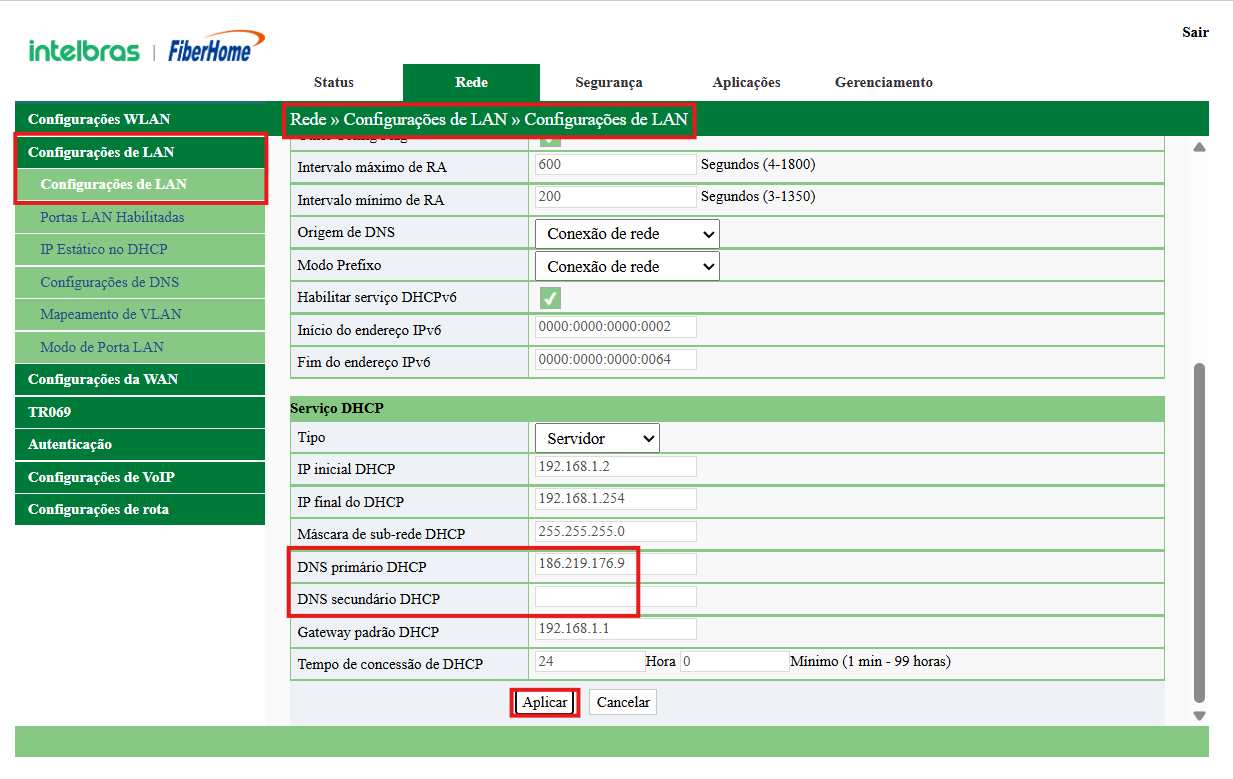
Salvar as configurações
Também é necessário alterar neste campo.
Após alterado, toque em"Salvar" ou "Aplicar" para que as alterações tenham efeito
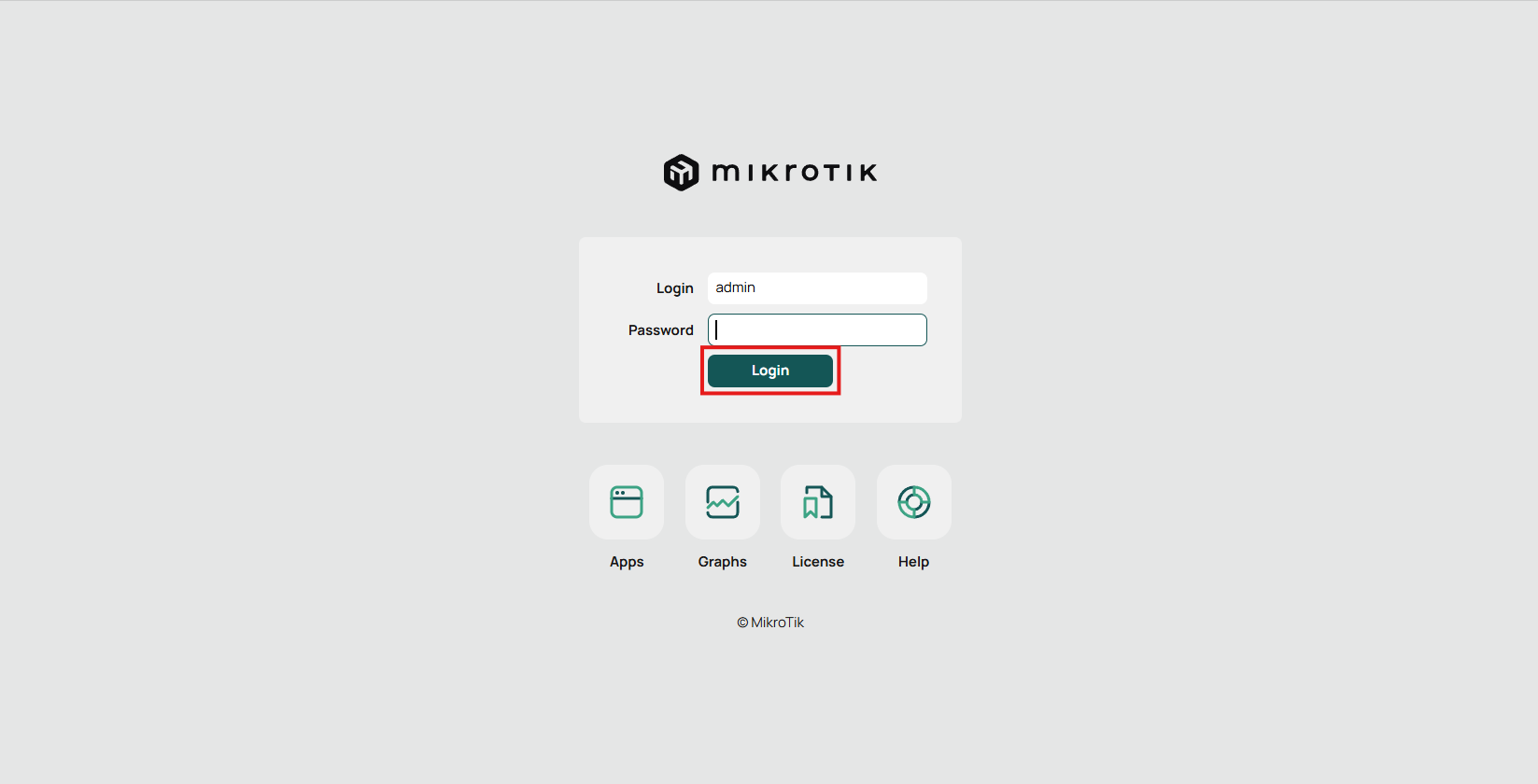
Acesse o roteador via WebFig
Digite o seu Gateway no navegador
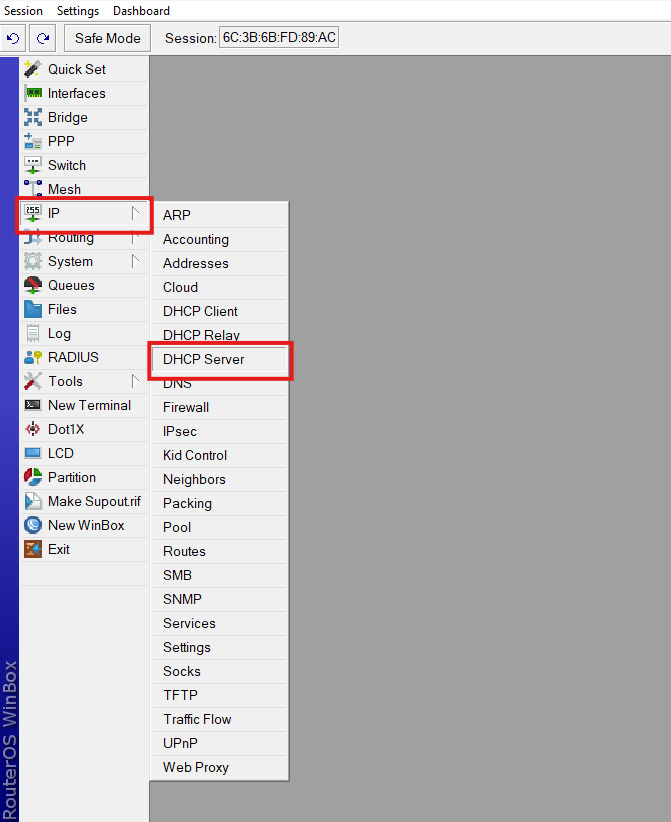
Configure via DHCP Server
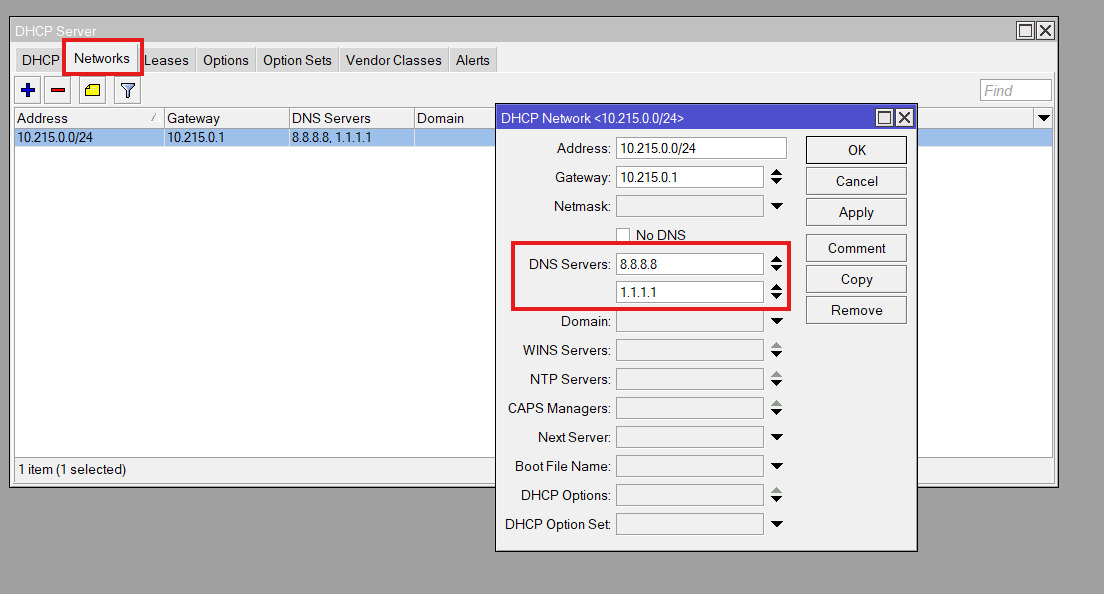
Advanced > IP > DHCP Server
Configure os servidores DNS
No campo "Networks", selecione o "Adress" requisitado e então em DNS Servers insira os endereços AssinaBlock
📱 Configuração em Dispositivos
Configure o AssinaBlock diretamente no seu computador, celular ou tablet
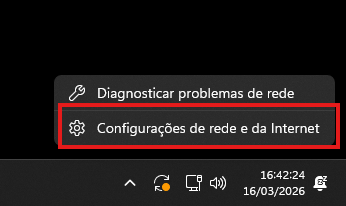
Acesse as configurações de rede
Clique com o botão direito no ícone de internet na barra de tarefas e selecione "Configurações de rede e da internet"
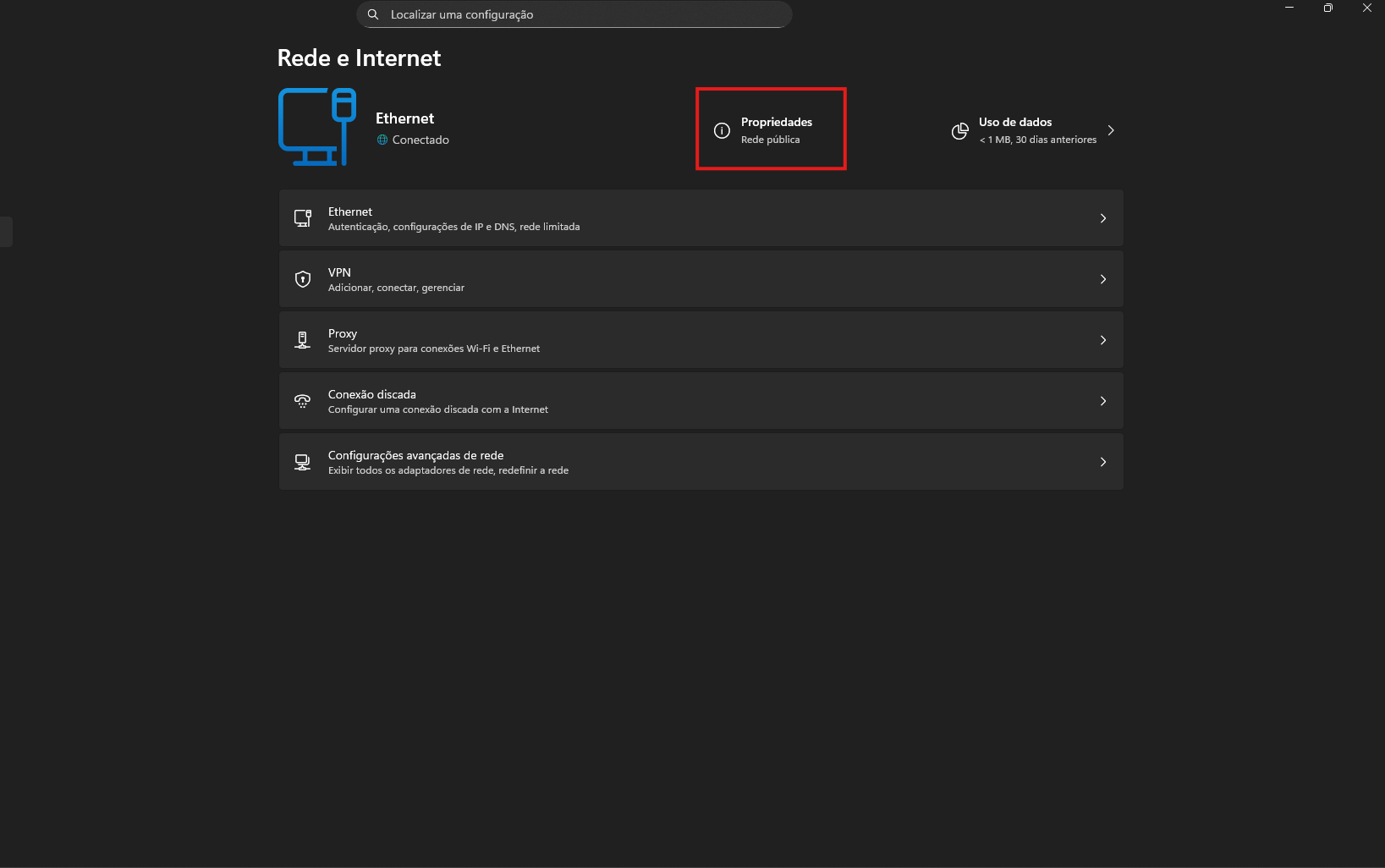
Acesse Propriedades da rede
Nas configurações de rede, clique em "Propriedades" da sua conexão ativa
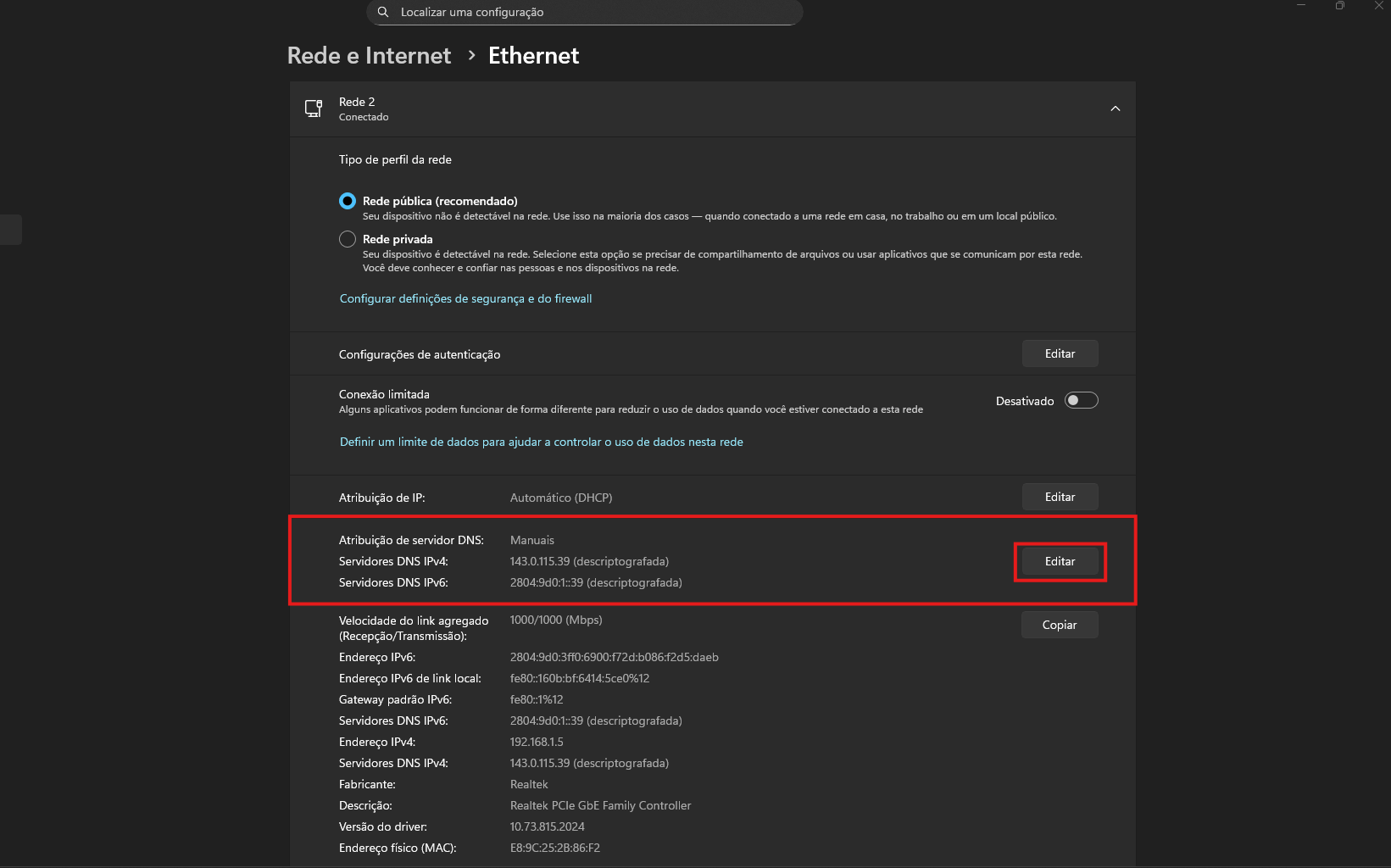
Editar servidores DNS
Na janela de propriedades, localize e clique em "Editar" ao lado de "Atribuição de servidor DNS"
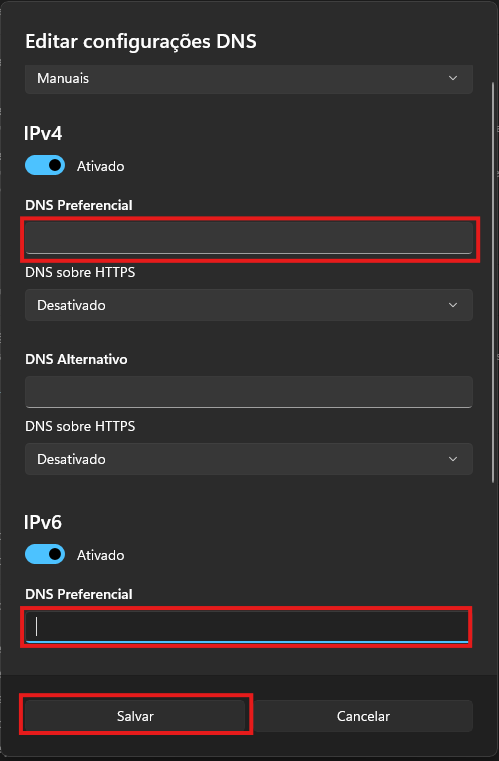
Inserir os endereços AssinaBlock
Selecione "Manual", ative o IPv4 e insira os servidores:
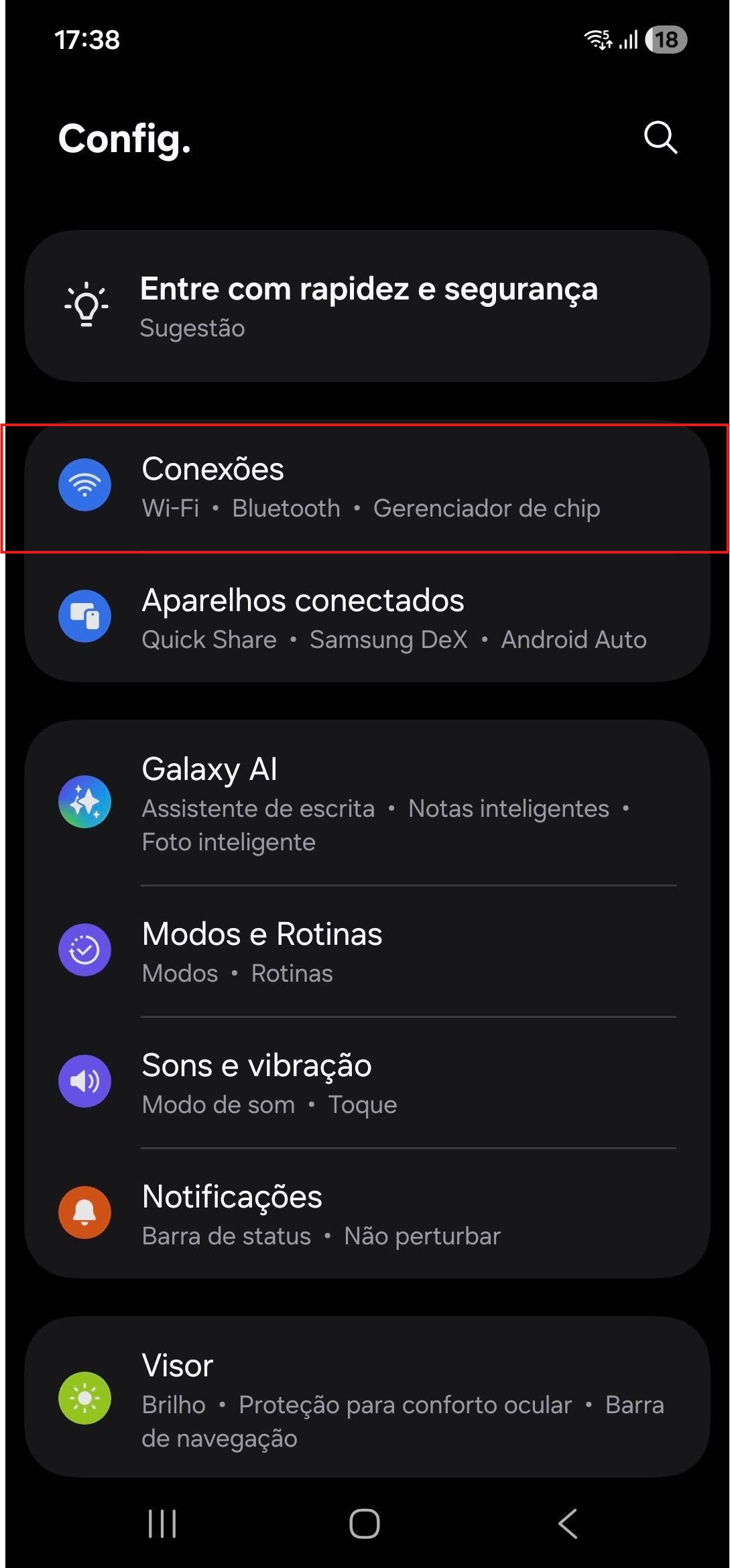
Acesse as Configurações
Abra o aplicativo de Configurações do seu aparelho e toque em Conexões
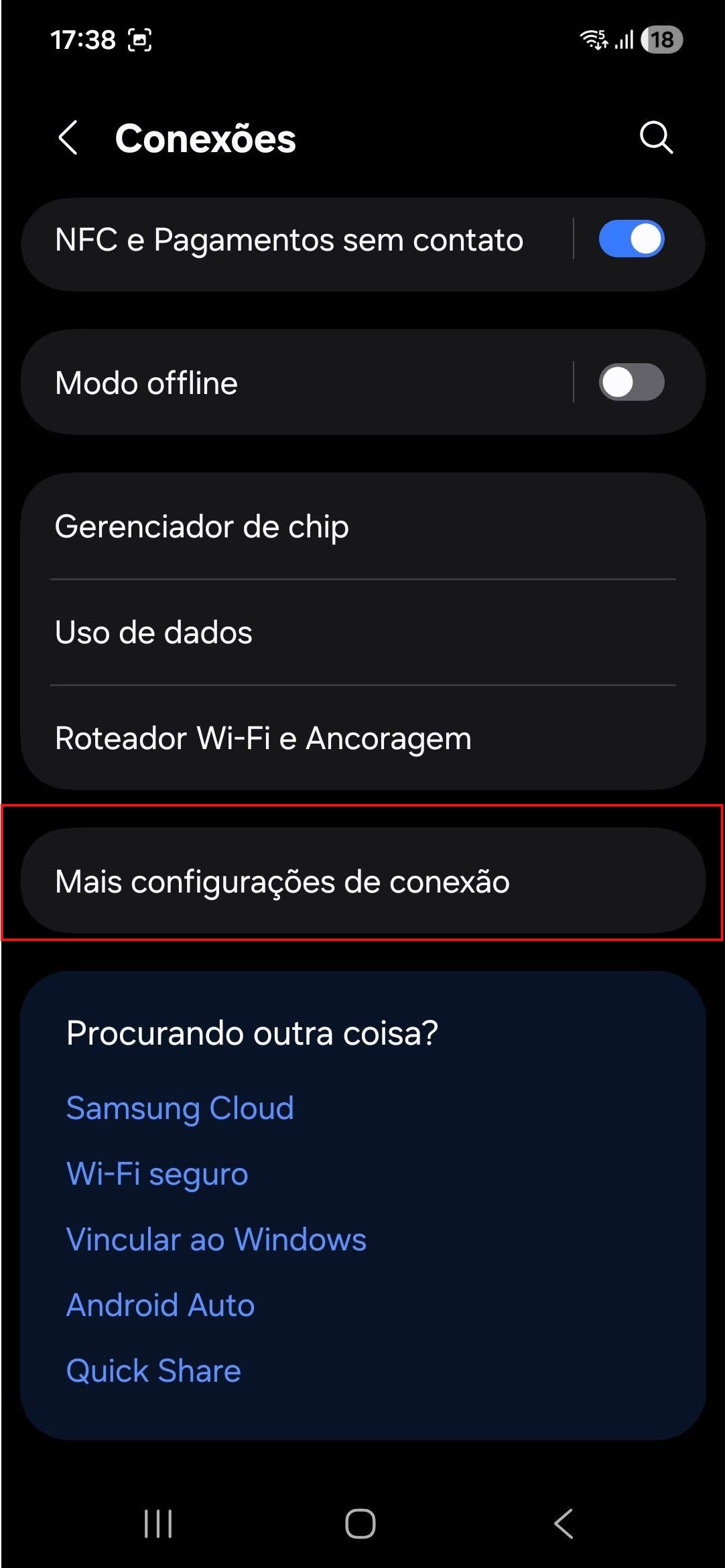
Mais configurações de conexão
Role a tela e toque em "Mais configurações de conexão"
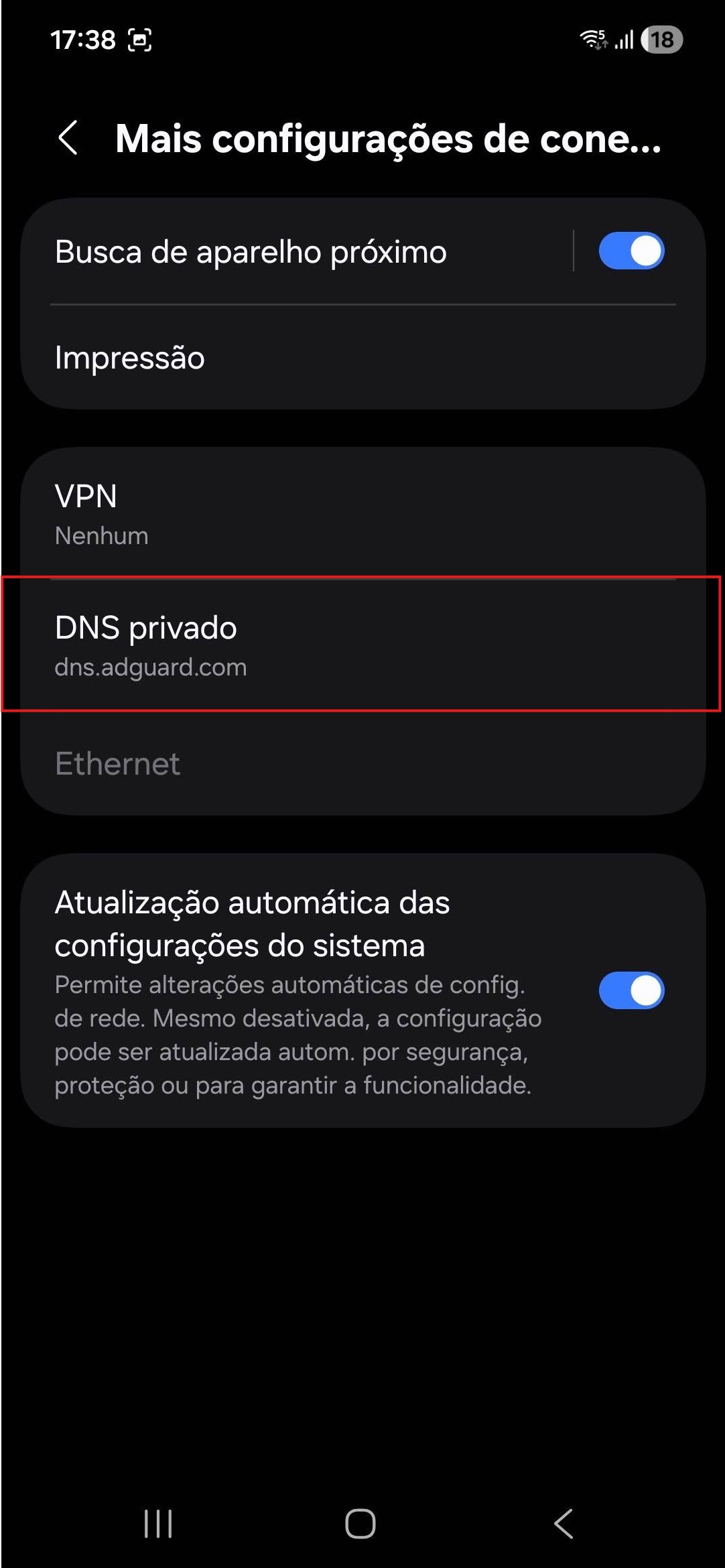
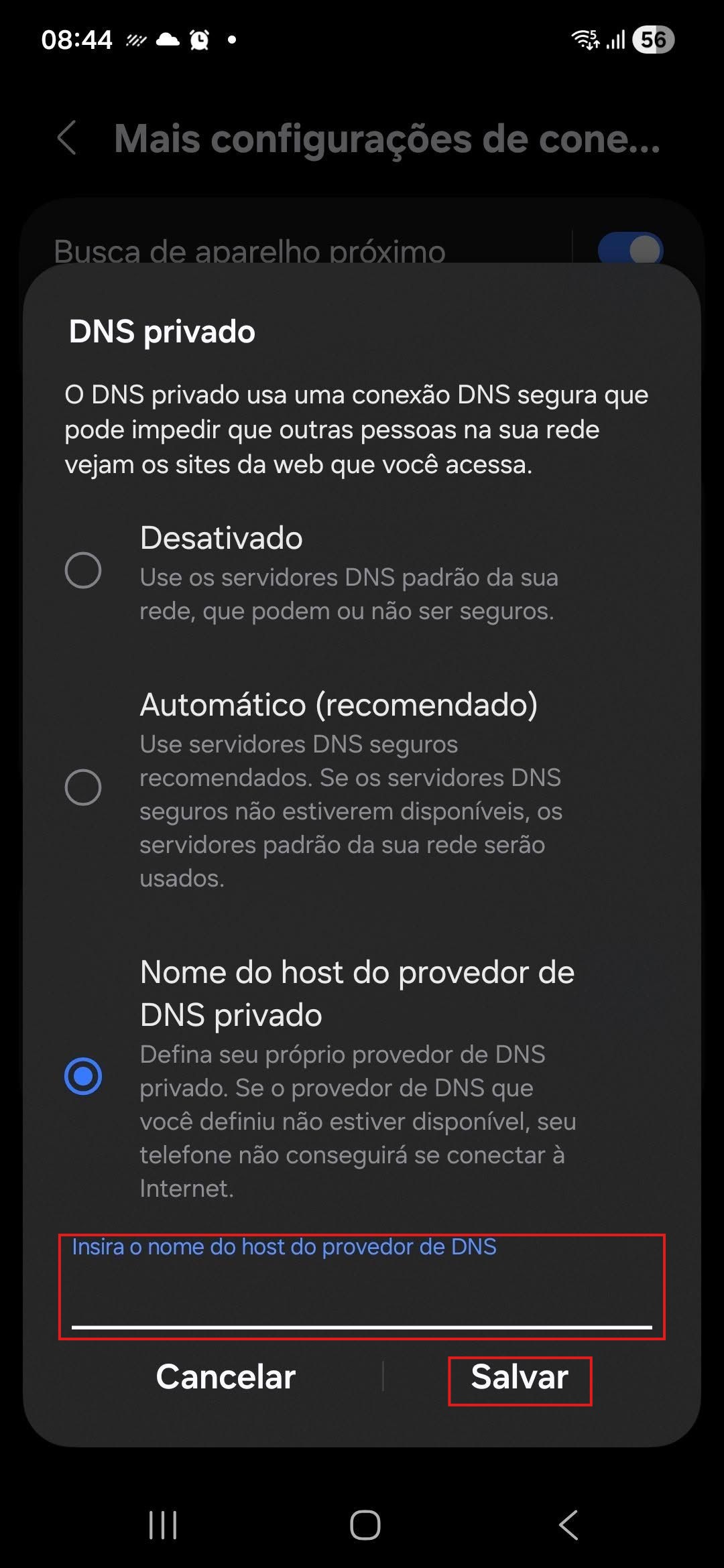
Acesse DNS Privado
Toque em "DNS privado" para configurar o DNS manualmente
Inserir os endereços AssinaBlock
Selecione "Nome do host do provedor de DNS privado" e insira o endereço:
Ou use os IPs: 192.168.1.100 e 192.168.1.101
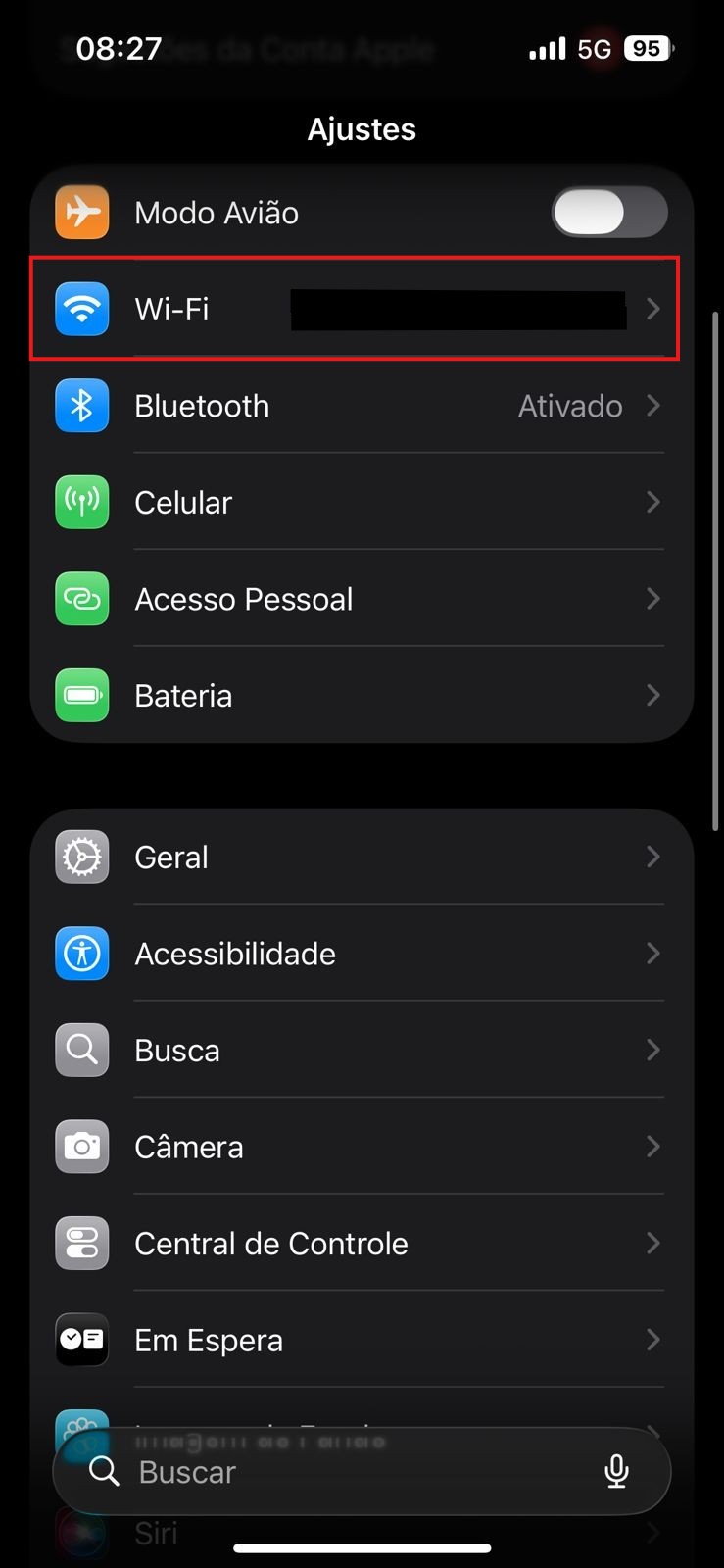
Acesse os Ajustes
Abra o aplicativo Ajustes (Settings) do seu iPhone ou iPad e toque em Wi-fi (Wlan)
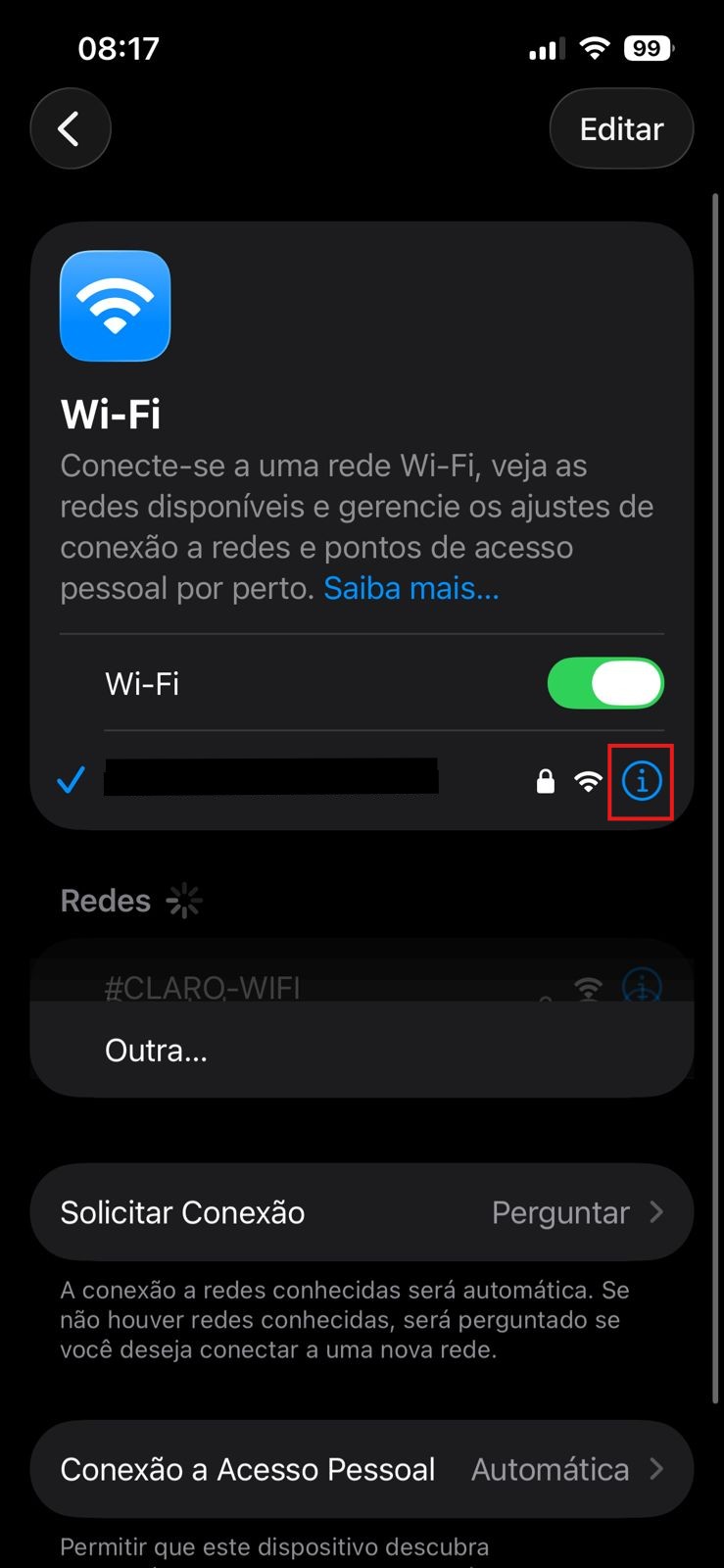
Acesse o Wi-Fi
Toque no ícone de informação "i" ao lado da rede Wi-Fi conectada
Detalhes da rede
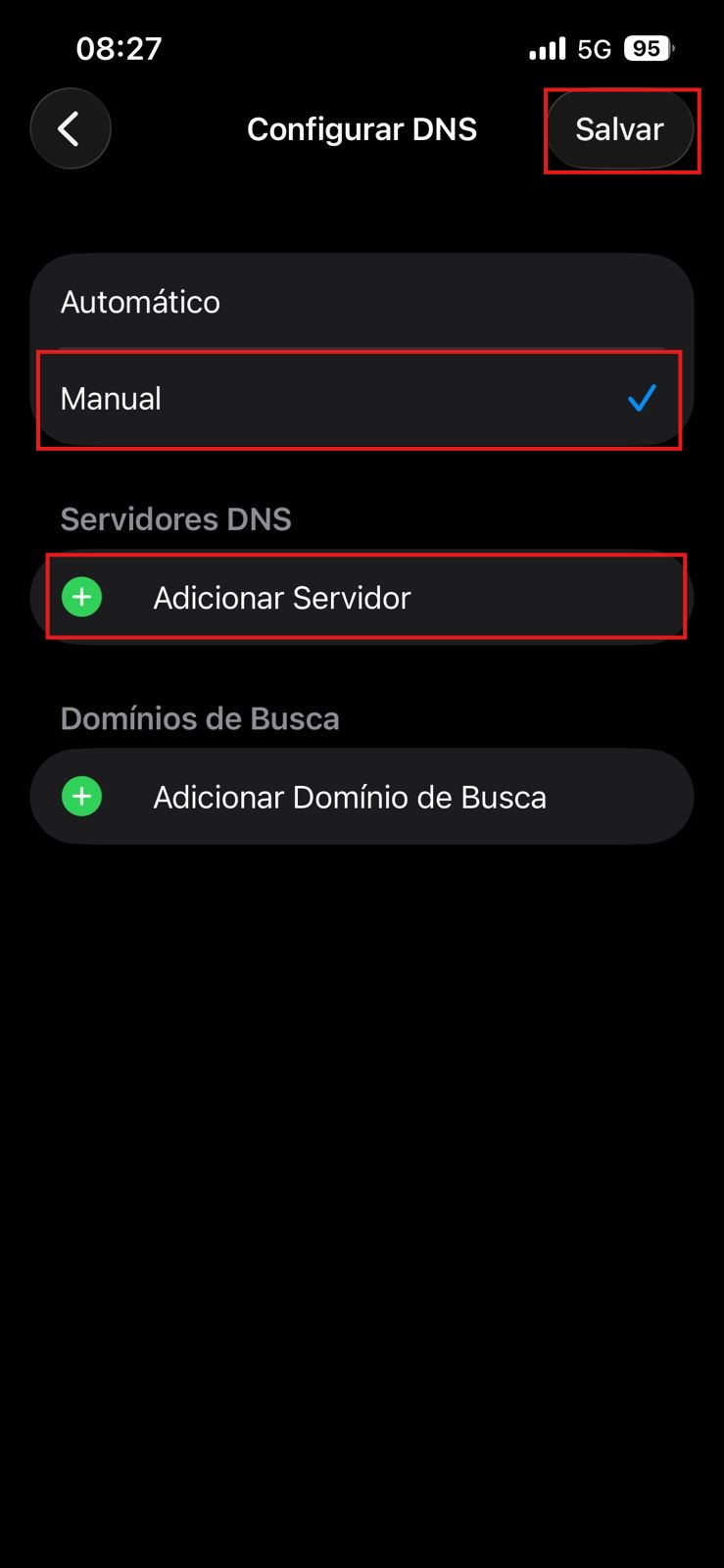
Role até Configurar DNS, mude para Manual e adicione os servidores:
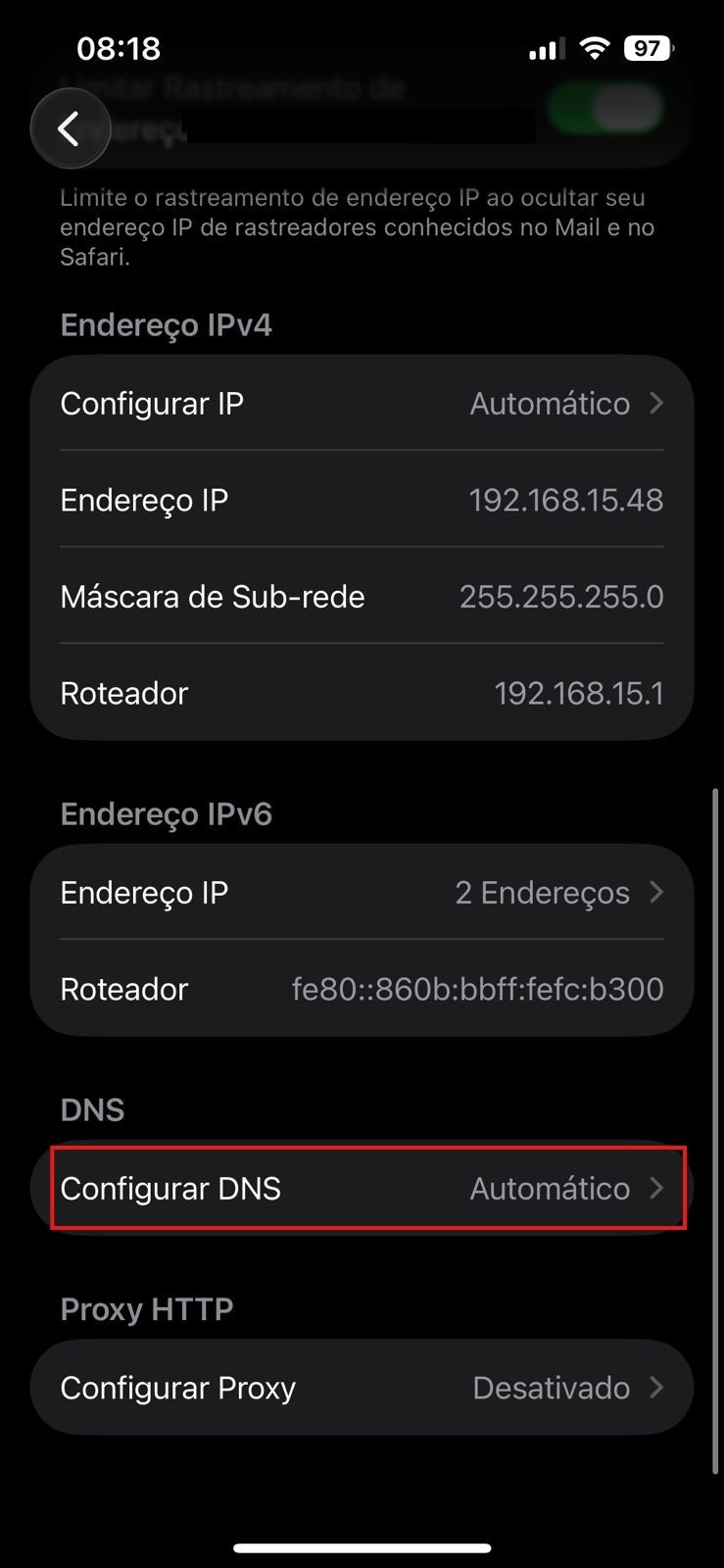
Configurar DNS
Insira os servidores DNS AssinaBlock
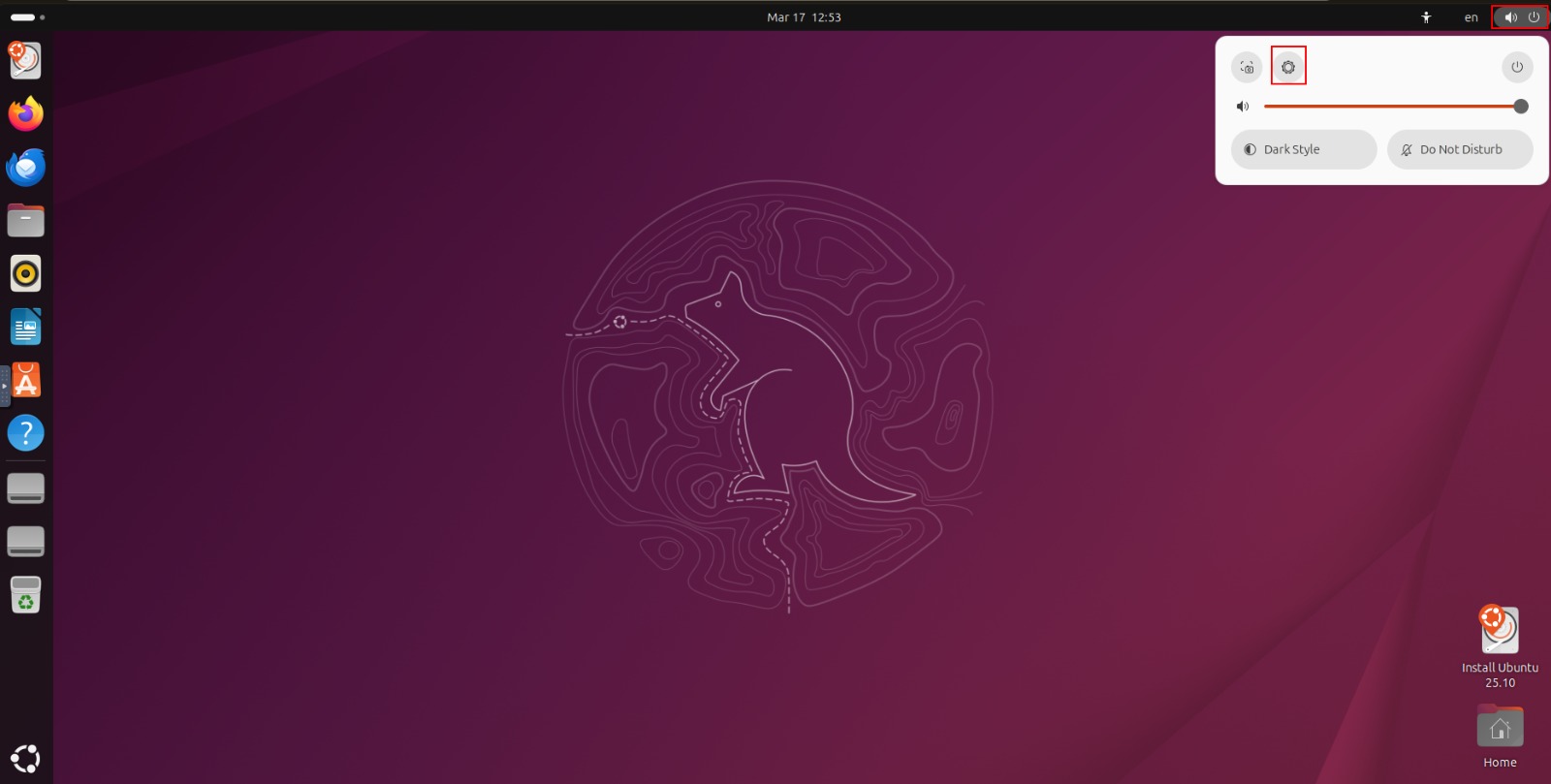
Acesse as Configurações do Sistema
Abra o menu do sistema e clique em Configurações (ou System Settings)
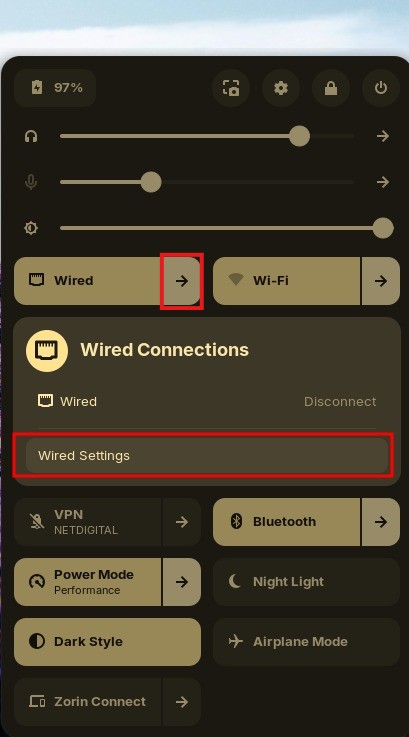
Vá para Configurações de Rede
Clique em Wired (ou Network) para acessar as configurações de conexão
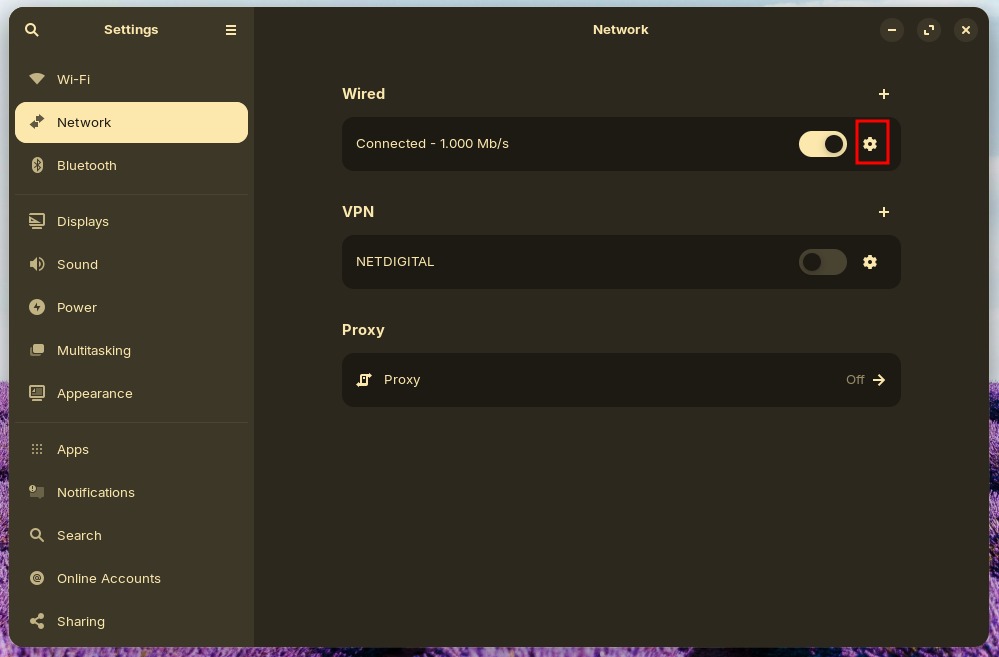
Acesse as configurações da conexão ativa
Clique no ícone de engrenagem ao lado da sua conexão ativa (Wi-Fi ou cabo) e vá para IPv4
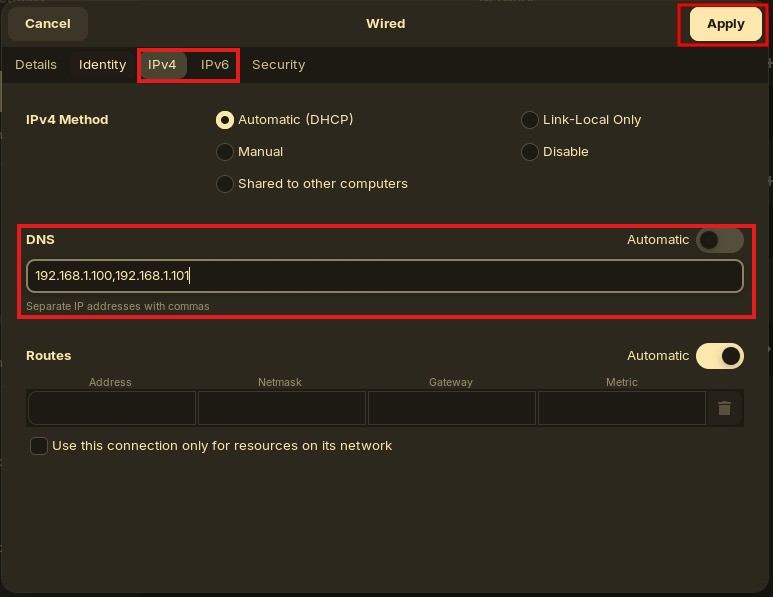
Inserir os endereços AssinaBlock
Altere o método para "Manual" e insira os servidores DNS separados por vírgula:
O mesmo vale para o IPv6
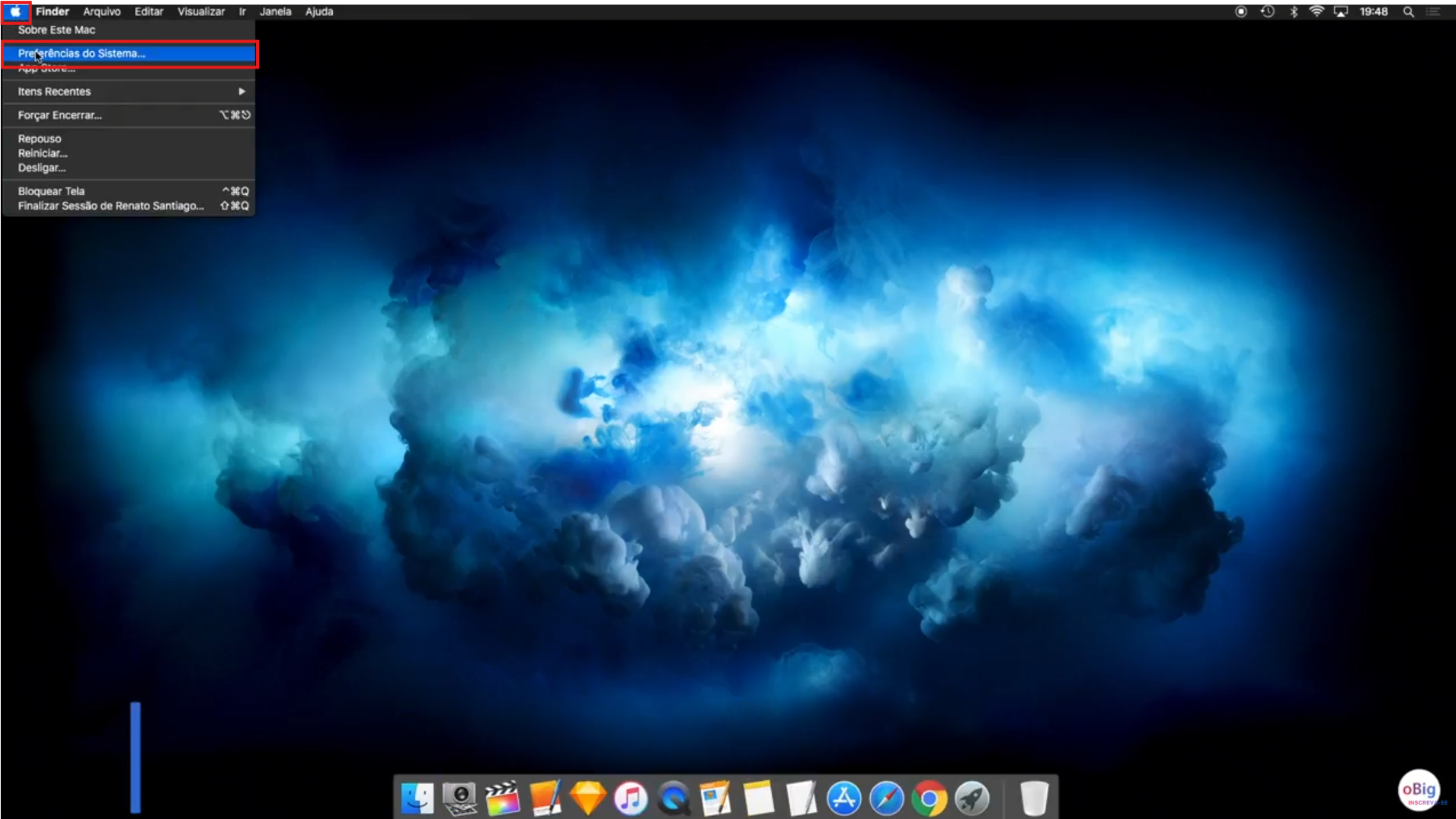
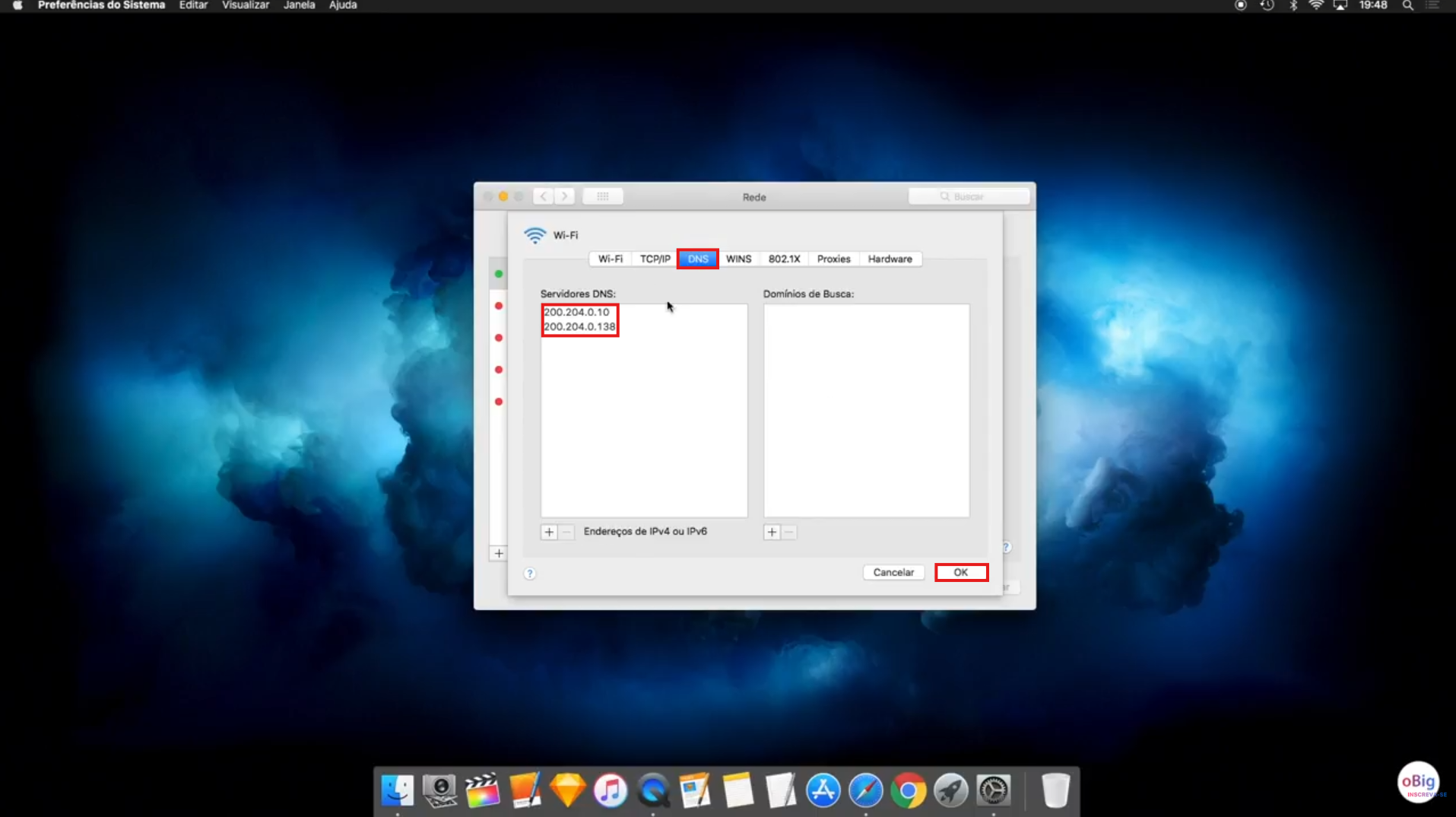
Acesse as Configurações do Sistema
Clique no menu Apple e selecione Configurações do Sistema (ou Preferências do Sistema)
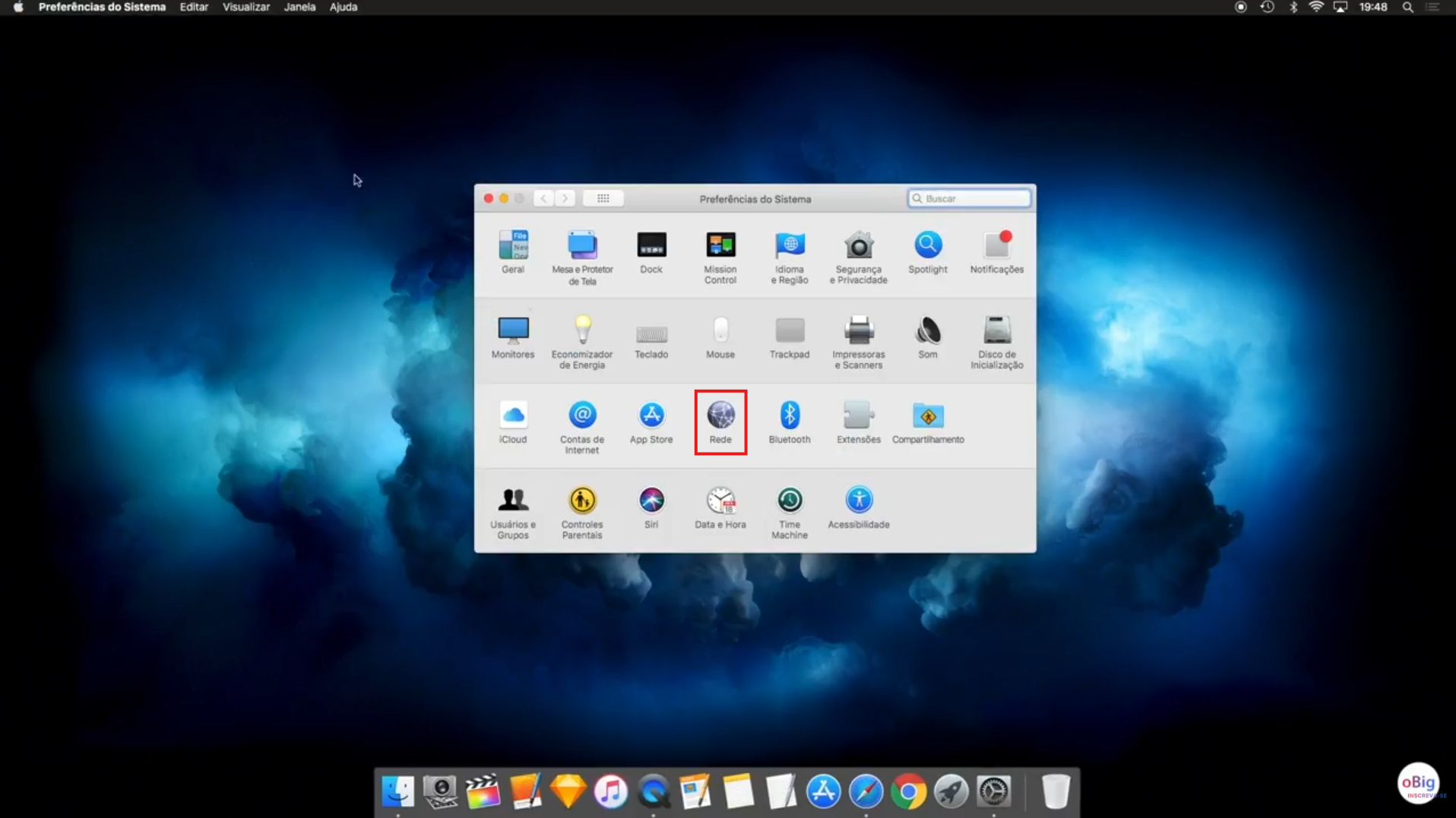
Vá para Rede
Clique em Rede (Network) para acessar as configurações de conexão
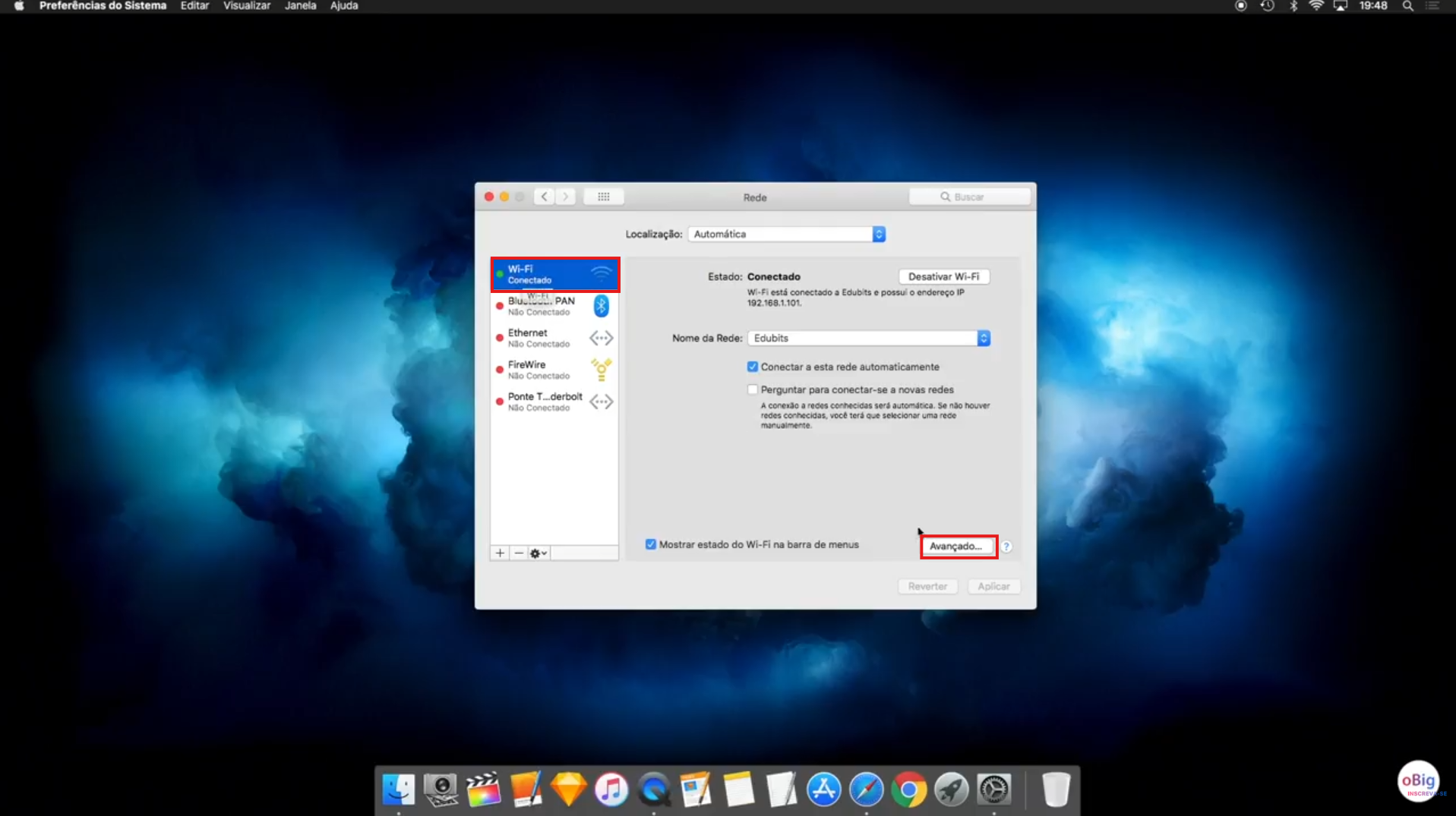
Detalhes da Conexão
Selecione sua conexão ativa (Wi-Fi ou Ethernet) e clique em Detalhes... (ou Avançado)
Inserir os endereços AssinaBlock
Vá para a aba DNS, clique em + e adicione os servidores:
🔧 Solução de Problemas
Não conseguiu configurar? Veja as soluções mais comuns
Sem internet após configurar
Verifique se os DNS foram digitados corretamente. Volte para "Obter DNS automaticamente" e tente novamente.
Mudanças não surtem efeito
Reinicie o roteador ou esqueça a rede Wi-Fi e conecte-se novamente. Limpe o cache DNS do dispositivo.
Problemas com dados móveis
Em redes 4G/5G, não é possível alterar o DNS nativamente. Use apps como "DNS Changer" no Android.
DNS lento
Nossos servidores são otimizados, mas se estiver lento, tente usar apenas o DNS primário ou reinicie o dispositivo.
Não consigo acessar o roteador
Verifique se você está na mesma rede. Tente os endereços: 192.168.0.1, 192.168.1.1, 192.168.15.1, 10.0.0.1
Configuração não salva
Alguns roteadores exigem clique em "Aplicar" ou "Salvar" antes de sair da página